چگونه اندروید را به تنظیمات کارخانه برگردانیم؟ (راهنمای ساده + بکاپ)
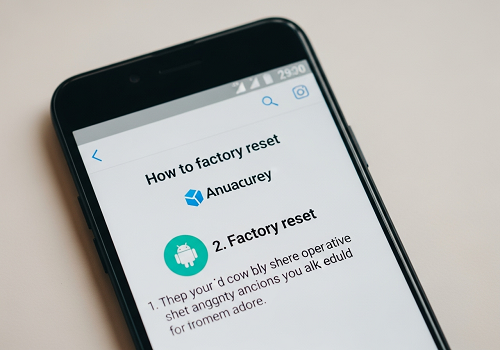
چگونه اندروید خود را به تنظیمات کارخانه برگردانیم؟ (راهنمای تصویری و ساده برای مبتدیها) گوشیتون کند شده و مدام هنگ میکنه؟ حس میکنید یه ویروس مزاحم واردش شده؟ یا شاید قصد دارید گوشی قدیمی خودتون رو بفروشید و نمیخواید هیچ اطلاعات شخصی از شما داخلش باقی بمونه؟ جواب همه این سوالها یک چیز است: برگرداندن
چگونه اندروید خود را به تنظیمات کارخانه برگردانیم؟ (راهنمای تصویری و ساده برای مبتدیها)
گوشیتون کند شده و مدام هنگ میکنه؟ حس میکنید یه ویروس مزاحم واردش شده؟ یا شاید قصد دارید گوشی قدیمی خودتون رو بفروشید و نمیخواید هیچ اطلاعات شخصی از شما داخلش باقی بمونه؟ جواب همه این سوالها یک چیز است: برگرداندن گوشی به تنظیمات کارخانه یا همون ریست فکتوری (Factory Reset).
شاید اسمش کمی ترسناک به نظر بیاد، اما اصلاً نگران نباشید! ریست فکتوری یک فرایند ساده است که اگر درست انجام بشه، میتونه جون تازهای به گوشی شما بده.
ما در این راهنمای دوستانه و خودمانی، قدم به قدم به شما یاد میدیم که چطور گوشی اندرویدی خودتون رو مثل روز اولش کنید. پس با ما همراه باشید.
ریست فکتوری اصلاً یعنی چی و چه کار میکنه؟
به زبان ساده، ریست فکتوری یعنی پاک کردن همه چیزهایی که شما بعد از خرید گوشی روی اون نصب یا ذخیره کردید. وقتی گوشی رو به تنظیمات کارخانه برمیگردونید، انگار همین الان اون رو از جعبه بیرون آوردید.
این کار موارد زیر رو به طور کامل از روی گوشی شما پاک میکنه:
-
تمام برنامهها و بازیهایی که نصب کردید.
-
عکسها، ویدیوها و آهنگهای شما.
-
مخاطبین، پیامکها و تاریخچه تماسها.
-
تمام تنظیمات شخصیسازی شده (مثل رمز وایفای، تصویر پسزمینه و…).
⚠️ مهمترین قدم قبل از ریست فکتوری: از اطلاعاتت بکاپ بگیر!
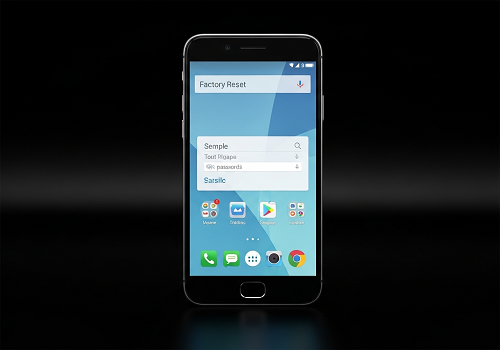
این بخش رو با دقت بخونید چون حیاتیه! بعد از ریست فکتوری، هیچ راهی برای بازگرداندن اطلاعات پاک شده وجود نداره. پس قبل از هر کاری، باید از اطلاعات مهمتون یک نسخه پشتیبان یا همون بکاپ (Backup) تهیه کنید.
سادهترین راه برای این کار، استفاده از حساب گوگل (جیمیل) شماست.
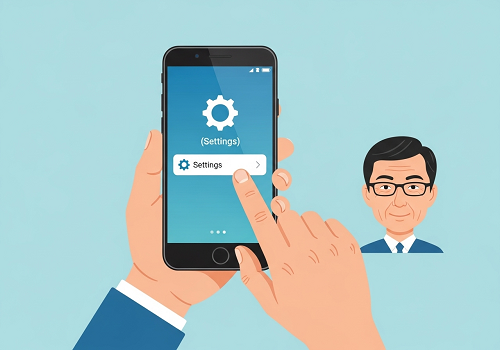
به تنظیمات (Settings) گوشی برید.
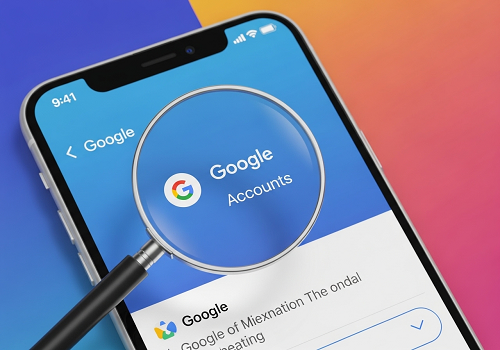
گزینه Google یا حسابها (Accounts) رو پیدا کنید و واردش بشید.
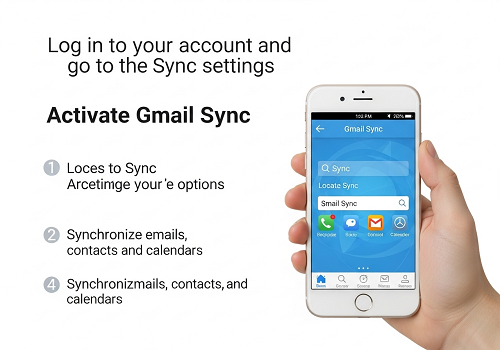
روی حساب جیمیل خودتون بزنید و وارد بخش همگامسازی (Sync) بشید.
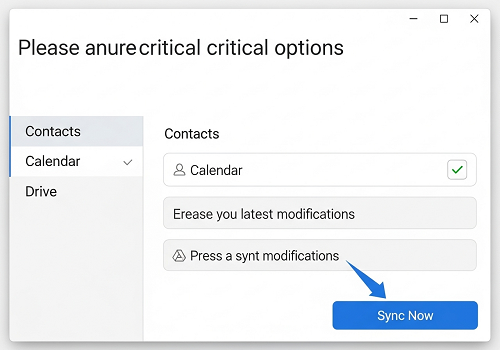
مطمئن بشید که تیک گزینههای مهم مثل مخاطبین (Contacts)، تقویم (Calendar)، و Drive روشن باشه. یک بار هم دکمه Sync Now یا همگامسازی اکنون رو بزنید تا آخرین تغییرات ذخیره بشه.
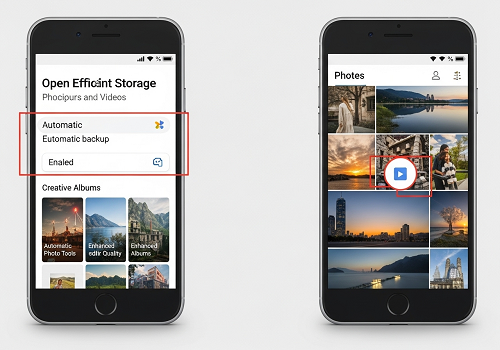
برای عکسها و ویدیوها، بهترین راه استفاده از Google Photos هست. این برنامه رو باز کنید و مطمئن بشید که قابلیت پشتیبانگیری (Backup) اون فعال باشه.
✅ خیالتون راحت شد؟ حالا بریم سراغ ریست کردن!
آموزش گام به گام بازگرداندن گوشی به تنظیمات کارخانه
مسیر رسیدن به گزینه ریست فکتوری در گوشیهای مختلف (سامسونگ، شیائومی، هواوی و…) کمی متفاوته، اما کلیت کار یکسانه. ما یک مسیر عمومی رو بهتون میگیم که در اکثر گوشیها صدق میکنه.
وارد تنظیمات (Settings) شوید: آیکون چرخدنده رو در منوی برنامهها یا نوار اعلان پیدا کنید و روش بزنید.
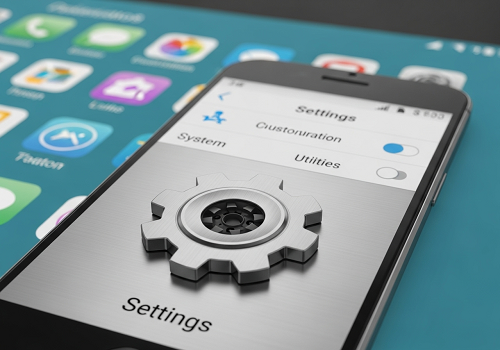
به دنبال گزینه “مدیریت عمومی” یا “سیستم” بگردید: معمولاً گزینههای مربوط به ریست در انتهای لیست تنظیمات قرار دارند. دنبال عباراتی مثل System یا General Management بگردید.
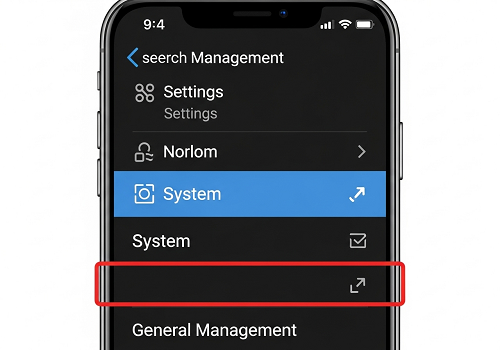
گزینه “بازنشانی” یا “Reset” را پیدا کنید: وارد این بخش شوید. اینجا ممکن است گزینههای مختلفی برای ریست کردن ببینید (مثل ریست تنظیمات شبکه).
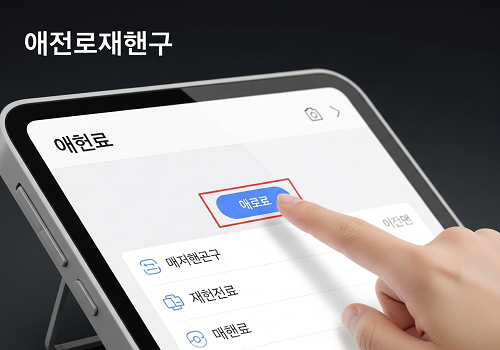
روی “بازنشانی به دادههای کارخانه” بزنید: اسم دقیق این گزینه Factory data reset یا بازنشانی به تنظیمات کارخانه است. دنبال گزینهای بگردید که میگه “تمام اطلاعات پاک خواهد شد”.
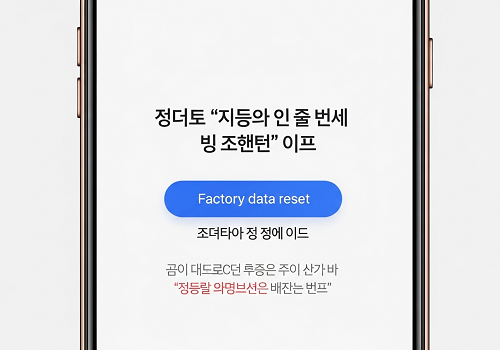
تایید نهایی را انجام دهید: گوشی یک بار دیگر به شما هشدار میده که تمام اطلاعات شما پاک خواهد شد و لیست حسابهایی که از روی گوشی حذف میشن رو نشون میده. روی دکمه Reset یا پاک کردن همه چیز (Delete all) بزنید.
رمز یا الگوی خود را وارد کنید: برای تایید هویت، گوشی از شما میخواد که رمز، الگو یا پین خودتون رو وارد کنید.
تمام شد! گوشی شما ریاستارت میشه و فرایند پاکسازی اطلاعات رو شروع میکنه. این کار ممکنه چند دقیقهای طول بکشه، پس صبور باشید و به هیچ وجه گوشی رو خاموش نکنید.
بعد از ریست فکتوری چه اتفاقی میافته؟
وقتی گوشی دوباره روشن بشه، صفحهی خوشامدگویی اولیه رو میبینید؛ دقیقاً مثل روزی که اون رو خریدید. باید زبان رو انتخاب کنید، به وایفای وصل بشید و وارد حساب گوگل (جیمیل) خودتون بشید.
در همین مراحل راهاندازی، گوشی از شما میپرسه که آیا میخواید اطلاعات رو از یک نسخه پشتیبان بازیابی کنید یا نه. اینجا میتونید بکاپی که از حساب گوگلتون گرفته بودید رو برگردونید تا مخاطبین و تنظیمات اصلی شما دوباره روی گوشی قرار بگیره.
🚀 تبریک میگیم! شما با موفقیت گوشی خودتون رو ریست کردید و حالا یک دستگاه تمیز، سریع و آماده به کار دارید.
حرف آخر
ریست فکتوری کردن گوشی اندرویدی اصلاً کار پیچیدهای نیست. فقط یادتون باشه که اول بکاپ، بعد ریست! این کار بهترین راه برای حل مشکلات نرمافزاری، کندی گوشی و آماده کردن اون برای فروش هست.
حالا نوبت شماست! 👇
آیا تا به حال گوشی خودتون رو ریست فکتوری کردید؟ تجربهتون چطور بوده؟ اگر سوال یا نکتهای دارید، حتماً در بخش نظرات با ما در میون بذارید. خوشحال میشیم کمکتون کنیم
برچسب ها :
ناموجود- نظرات ارسال شده توسط شما، پس از تایید توسط مدیران سایت منتشر خواهد شد.
- نظراتی که حاوی تهمت یا افترا باشد منتشر نخواهد شد.
- نظراتی که به غیر از زبان فارسی یا غیر مرتبط با خبر باشد منتشر نخواهد شد.
ارسال نظر شما
مجموع نظرات : 0 در انتظار بررسی : 0 انتشار یافته : 0