ویرایش عکسهاتون با هوش مصنوعی: اینا گزینههایی هستن که تو گوگل فوتوز دارین
گوگل فوتوز به مناسبت ده سالگیاش، یه عالمه قابلیت هوش مصنوعی برای ویرایش عکسها گرفته. ما اینجا همه چیز رو براتون ردیف کردیم و بهتون میگیم چطوری ازشون استفاده کنین. ویرایش عکسها با هوش مصنوعی تو گوگل فوتوز: اینجوری کار میکنهگوگل فوتوز چند وقت پیش تولد ده سالگیاش رو جشن گرفت. این اپ محبوب یه
گوگل فوتوز به مناسبت ده سالگیاش، یه عالمه قابلیت هوش مصنوعی برای ویرایش عکسها گرفته. ما اینجا همه چیز رو براتون ردیف کردیم و بهتون میگیم چطوری ازشون استفاده کنین.
ویرایش عکسها با هوش مصنوعی تو گوگل فوتوز: اینجوری کار میکنه
گوگل فوتوز چند وقت پیش تولد ده سالگیاش رو جشن گرفت. این اپ محبوب یه دهه است که بهترین جا برای نگهداری، مرتب کردن و البته ویرایش عکسهای شماست. حالا قابلیتهای ویرایشش به لطف هوش مصنوعی خیلی بیشتر شده.
نکته جالبتر اینه که بعضی از قابلیتهایی که قبلاً فقط مختص گوشیهای پیکسل بود، حالا برای همه در دسترس قرار گرفته. ما توضیح میدیم چطور بیشترین استفاده رو از این امکانات ببرین.
پیشنهادها و پاککن جادویی
به محض اینکه تو اپ روی «ویرایش» (Edit) بزنین، سریع دکمههای جدیدی رو با همون لوگوی معروف هوش مصنوعی با سه تا ستاره میبینین. تو بخش «پیشنهادها» (Suggestions)، چندتا فیلتر سریع پیدا میکنین که حال و هوای عکس رو کلاً عوض میکنن. چندتا ابزار هم اینجا بهتون پیشنهاد میشه.

اگه روی «ابزارها» (Tools) بزنین، قابلیتهای بیشتری پیدا میکنین. با «پاککن جادویی» (Magische gum)، گوگل فوتوز عکس رو اسکن میکنه تا اشیائی رو که میشه حذف کرد پیدا کنه. مثلاً آدمها یا چیزای دیگهای که میتونین با یه ضربه غیبشون کنین.
نتیجه کار «پاککن جادویی» همیشه اونقدرها هم تمیز درنمیاد، همونطور که تو مثال پایین میبینین. بهترین نتیجه رو وقتی میگیرین که پسزمینه خلوت باشه. برای همین همیشه میتونین روی فلش رو به چپ بزنین تا اون شیء رو برگردونین. با دکمه «ریست» هم همه اشیاء حذف شده برمیگردن.
همچنین میتونین با ابزار «واضح کردن» (Scherp maken) به عکسهای قدیمی جون تازهای بدین. عکسها با هوش مصنوعی واضحتر میشن، طوری که انگار با یه دوربین مدرن گرفته شدن. با «محو کردن» (Vervagen) میتونین پسزمینه رو محو کنین و با «نورپردازی پرتره» (Portretlicht) نور چهرهها رو تنظیم کنین.
جابجا کردن اشیاء
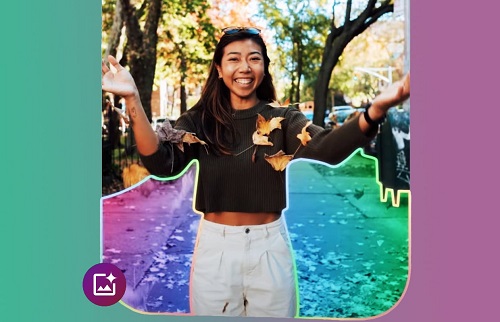
ماجرا با ویرایشگر جادویی جدید (Magische Editor) دیگه خیلی جالب میشه. این قابلیت پشت دکمه جدیدی پنهان شده که شکل یه عکس کوچیک با یه ستاره تو گوشهشه.
تو ویرایشگر جادویی میتونین دور یه شیء دایره بکشین (یا روش ضربه بزنین) تا کارای مختلفی باهاش انجام بدین. مثلاً میتونین قسمت انتخاب شده رو نگه دارین و بعد بکشینش تا جای دیگهای قرارش بدین. با دو انگشت هم میتونین اون شیء رو کوچیک و بزرگ کنین. بعد روی فلش رو به راست بزنین تا عکس جدید ساخته بشه.
بعدش میتونین بین چندتا گزینه مختلف سوایپ کنین و عکسی رو انتخاب کنین که توش کار هوش مصنوعی از همه بهتر به نظر میرسه. اگه هیچکدوم به دلتون ننشست، خیلی راحت در آخر گزینه «ساختن یه مجموعه نتیجه جدید» رو انتخاب میکنین.
فقط حواستون باشه: هر ماه میتونین ده تا عکس ویرایش شده رو با ویرایشگر جادویی ذخیره کنین. اگه بخواین عکسهای بیشتری رو اینجوری ویرایش کنین، به اشتراک گوگل وان پرمیوم (Google One Premium) نیاز دارین.
کادربندی خودکار و دگرگون کردن
قابلیتهای ویرایشی مختلفی که قبلاً فقط برای گوشیهای پیکسل بودن، حالا دارن تو اپ اندروید هم ظاهر میشن. اگه این قابلیتها برای شما فعال شده باشن، اونا رو هم تو بخش ویرایشگر پیدا میکنین.

روی «کادربندی خودکار» (Automatisch framen) بزنین تا یه عکس رو گسترش بدین. هوش مصنوعی از همه طرف یه چیزایی به عکس اضافه میکنه تا سوژه عکس بهتر به چشم بیاد.
با «دگرگون کردن» (Omtoveren) میتونین چیزای مختلفی رو تو عکستون عوض کنین. برای این کار روی «دگرگون کردن» میزنین، یه قسمتی از عکس رو انتخاب میکنین و دستورتون رو تایپ میکنین. اینجوری میتونین مثلاً اشیاء اضافه کنین یا پسزمینه رو تغییر بدین. این قابلیت وقتی بهترین نتیجه رو میده که فقط از اسم و صفت استفاده کنین. مثلاً آسمون صورتی، گلهای زرد یا بادکنک بزرگ.
برچسب ها :
ناموجود- نظرات ارسال شده توسط شما، پس از تایید توسط مدیران سایت منتشر خواهد شد.
- نظراتی که حاوی تهمت یا افترا باشد منتشر نخواهد شد.
- نظراتی که به غیر از زبان فارسی یا غیر مرتبط با خبر باشد منتشر نخواهد شد.
ارسال نظر شما
مجموع نظرات : 0 در انتظار بررسی : 0 انتشار یافته : 0