جامعترین راهنمای پخش محتوای گوشی روی تلویزیون (روشهای با سیم و بی سیم)
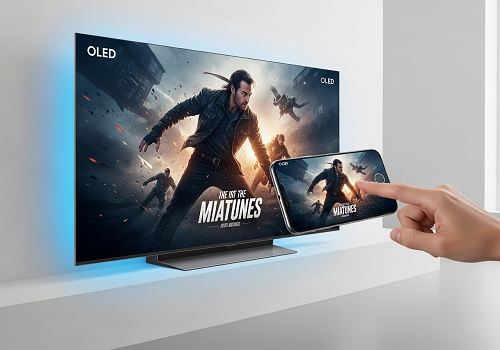
آیا تا به حال خواستهاید عکسهای سفرتان را در جمع خانواده روی صفحهی بزرگ تلویزیون نمایش دهید؟ یا فیلمی که در گوشی خود دارید را با کیفیت بالا و در ابعاد سینمایی تماشا کنید؟ تماشای محتوا روی صفحه نمایش کوچک گوشی، گاهی اوقات لذت واقعی آن را از بین میبرد. خوشبختانه، اتصال گوشی به تلویزیون
آیا تا به حال خواستهاید عکسهای سفرتان را در جمع خانواده روی صفحهی بزرگ تلویزیون نمایش دهید؟ یا فیلمی که در گوشی خود دارید را با کیفیت بالا و در ابعاد سینمایی تماشا کنید؟ تماشای محتوا روی صفحه نمایش کوچک گوشی، گاهی اوقات لذت واقعی آن را از بین میبرد. خوشبختانه، اتصال گوشی به تلویزیون و پخش محتوای گوشی روی تلویزیون بسیار سادهتر از آن چیزی است که فکر میکنید.
در این مقاله جامع، ما تمام روشهای ممکن برای انتقال تصویر از موبایل به تلویزیون را، چه برای گوشیهای اندروید و چه برای آیفون، به شما آموزش خواهیم داد. فرقی نمیکند تلویزیون شما هوشمند باشد یا معمولی، با این راهنما بهترین روش را برای خود پیدا خواهید کرد.
چرا باید صفحه گوشی را به تلویزیون وصل کنیم؟
-
تماشای فیلم و سریال: لذت بردن از فیلمها و سرویسهای استریم روی صفحه بزرگ.
-
نمایش عکس و ویدئوهای خانوادگی: به اشتراک گذاشتن خاطرات با دوستان و خانواده.
-
اجرای بازیهای موبایل: تجربه بازی در ابعاد بزرگتر و هیجانانگیزتر.
-
ارائههای کاری و تحصیلی: نمایش اسلایدها و فایلهای خود به صورت حرفهای.
-
وبگردی و شبکههای اجتماعی: مرور محتوا در صفحهای بسیار بزرگتر.
روشهای بی سیم (Wireless): سادهترین و محبوبترین راه
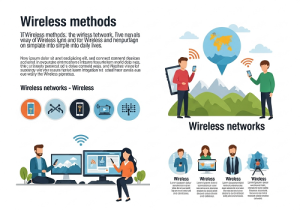
اتصال بی سیم به دلیل راحتی و عدم نیاز به کابلهای دستوپاگیر، اولین انتخاب اکثر کاربران است. در ادامه بهترین روشهای وایرلس را بررسی میکنیم.
۱. استفاده از قابلیت Screen Mirroring (برای تلویزیونهای هوشمند)
بسیاری از تلویزیونهای هوشمند (Smart TV) امروزی به طور پیشفرض از قابلیتی به نام Screen Mirroring (که گاهی با نامهای Miracast, Smart View یا Screen Share نیز شناخته میشود) پشتیبانی میکنند. این قابلیت دقیقاً همان کاری را میکند که از اسمش پیداست: کل صفحه نمایش گوشی شما را روی تلویزیون آینه میکند.
مراحل اتصال:
-
مطمئن شوید که گوشی و تلویزیون هوشمند شما به یک شبکه Wi-Fi مشترک متصل هستند.
-
در گوشی خود، پنل تنظیمات سریع (Quick Settings) را با کشیدن انگشت از بالای صفحه به پایین باز کنید.
-
به دنبال گزینهای مانند Screen Mirroring, Smart View, Cast یا اتصال بیسیم بگردید و آن را انتخاب کنید.
-
گوشی شما شروع به جستجوی دستگاههای اطراف میکند. نام تلویزیون خود را از لیست پیدا کرده و روی آن ضربه بزنید.
-
پس از چند لحظه، تصویر گوشی شما روی تلویزیون نمایش داده خواهد شد.
۲. استفاده از دانگل کروم کست (Google Chromecast)
اگر تلویزیون شما هوشمند نیست اما پورت HDMI دارد، کروم کست یک گجت فوقالعاده برای شماست. این دستگاه کوچک که توسط گوگل ساخته شده، به پورت HDMI تلویزیون شما متصل میشود و آن را به یک دستگاه هوشمند برای دریافت محتوا از گوشی (اندروید و آیفون) تبدیل میکند.
مراحل اتصال:
-
دانگل کروم کست را به پورت HDMI تلویزیون و کابل برق آن را به یک منبع تغذیه (پورت USB تلویزیون یا آداپتور) وصل کنید.
-
اپلیکیشن Google Home را روی گوشی خود نصب کنید.
-
برنامه را باز کرده و طبق دستورالعملها، کروم کست را به شبکه Wi-Fi خانگی خود متصل کنید.
-
پس از راهاندازی، میتوانید از طریق دکمه Cast که در اکثر برنامههای پخش ویدئو (مانند یوتیوب، نتفلیکس، فیلیمو) وجود دارد، محتوای خود را مستقیماً روی تلویزیون پخش کنید. همچنین میتوانید کل صفحه گوشی را از طریق برنامه Google Home میرور کنید.
۳. اتصال آیفون به تلویزیون با AirPlay
کاربران اپل برای پخش محتوای آیفون روی تلویزیون یک راه حل اختصاصی و بسیار باکیفیت به نام AirPlay دارند. برای استفاده از این قابلیت، به یک دستگاه Apple TV یا یک تلویزیون هوشمند که از AirPlay 2 پشتیبانی میکند، نیاز دارید.
مراحل اتصال:
-
مطمئن شوید آیفون و Apple TV (یا تلویزیون سازگار با AirPlay) به یک شبکه Wi-Fi متصل هستند.
-
در آیفون، Control Center را باز کنید (در مدلهای جدید با کشیدن انگشت از گوشه بالا سمت راست و در مدلهای قدیمیتر با کشیدن انگشت از پایین صفحه).
-
روی آیکون Screen Mirroring (دو مستطیل روی هم) ضربه بزنید.
-
نام Apple TV یا تلویزیون خود را از لیست انتخاب کنید.
-
ممکن است یک کد روی صفحه تلویزیون نمایش داده شود که باید آن را در آیفون خود وارد کنید. حالا تصویر آیفون شما روی تلویزیون است!
روشهای با سیم (Wired): اتصال پایدار و بدون تأخیر
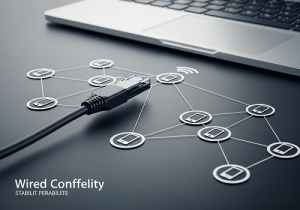
اگر به دنبال یک اتصال کاملاً پایدار، بدون قطعی و با کمترین تأخیر (ایدهآل برای بازی کردن) هستید، استفاده از کابل بهترین گزینه است.
۱. اتصال گوشی اندروید با کابل (USB-C to HDMI)
بسیاری از گوشیهای اندرویدی جدید با پورت USB-C از استانداردی به نام DisplayPort Alternate Mode پشتیبانی میکنند. این یعنی شما میتوانید با یک کابل یا آداپتور USB-C به HDMI به سادگی تصویر گوشی خود را روی تلویزیون منتقل کنید.
نکته مهم: قبل از خرید کابل، حتماً بررسی کنید که آیا گوشی شما از این قابلیت پشتیبانی میکند یا خیر.
۲. اتصال آیفون با کابل (آداپتور لایتنینگ به AV دیجیتال)
برای اتصال سیمی آیفون، شما به یک آداپتور رسمی اپل به نام Lightning Digital AV Adapter نیاز دارید. یک سر این آداپتور به پورت لایتنینگ آیفون، سر دیگر به کابل HDMI و کابل HDMI نیز به تلویزیون متصل میشود. این روش کیفیتی عالی و اتصالی بسیار پایدار را فراهم میکند.
سوالات متداول
۱. تفاوت Screen Mirroring و Casting چیست؟
در Screen Mirroring، کل صفحه نمایش گوشی شما (شامل نوار اعلانها و همه چیز) روی تلویزیون کپی میشود و گوشی شما درگیر باقی میماند. اما در Casting، شما فقط محتوا (مثلاً یک فیلم) را به تلویزیون میفرستید. تلویزیون خودش محتوا را از اینترنت پخش میکند و شما میتوانید از گوشی خود برای کارهای دیگر استفاده کنید.
۲. آیا برای اتصال بی سیم همیشه به اینترنت نیاز دارم؟
برای راهاندازی اولیه و Casting بله. اما برای Screen Mirroring با استفاده از تکنولوژی Miracast (که نیازی به روتر ندارد و به صورت مستقیم متصل میشود)، نیازی به اینترنت نیست، فقط کافی است Wi-Fi Direct هر دو دستگاه روشن باشد.
۳. چرا هنگام پخش بی سیم، تصویر با تأخیر (Lag) همراه است؟
تأخیر معمولاً به دلیل ضعیف بودن سیگنال Wi-Fi، فاصله زیاد گوشی از روتر یا تلویزیون، و یا قدیمی بودن سختافزار گوشی یا تلویزیون است. برای حل مشکل، دستگاهها را به روتر نزدیکتر کنید یا از اتصال سیمی استفاده کنید.
نتیجهگیری: کدام روش برای شما مناسبتر است؟
انتخاب بهترین روش برای پخش محتوای گوشی روی تلویزیون کاملاً به نیاز و تجهیزات شما بستگی دارد:
-
برای راحتی و استفاده روزمره: اگر تلویزیون هوشمند دارید، Screen Mirroring یا Casting بهترین و سادهترین گزینهها هستند.
-
برای تلویزیونهای معمولی: دانگل کروم کست یک راه حل ارزان و عالی برای هوشمندسازی تلویزیون شماست.
-
برای کاربران اپل: AirPlay بهترین کیفیت و یکپارچگی را ارائه میدهد.
-
برای گیمرها و نیاز به پایداری مطلق: اتصال با سیم از طریق کابل HDMI بهترین انتخاب برای جلوگیری از هرگونه تأخیر است.
امیدواریم این راهنما به شما کمک کرده باشد تا به راحتی از تماشای محتوای مورد علاقه خود روی صفحه بزرگ تلویزیون لذت ببرید.
شما از کدام روش استفاده میکنید؟ تجربیات یا سوالات خود را در بخش نظرات با ما در میان بگذارید!
برچسب ها :
ناموجود- نظرات ارسال شده توسط شما، پس از تایید توسط مدیران سایت منتشر خواهد شد.
- نظراتی که حاوی تهمت یا افترا باشد منتشر نخواهد شد.
- نظراتی که به غیر از زبان فارسی یا غیر مرتبط با خبر باشد منتشر نخواهد شد.
ارسال نظر شما
مجموع نظرات : 0 در انتظار بررسی : 0 انتشار یافته : 0